Cómo proteger tu red WiFi de accesos no autorizados: guía completa de seguridad
Aprende a configurar correctamente tu router para mantener tu red segura y solo accesible por tu familia. Una red WiFi insegura puede costarte caro.
¿Por qué es importante proteger tu red WiFi?
Una red WiFi sin protección adecuada es como dejar la puerta de tu casa abierta. Cualquier persona en el rango de tu señal —un vecino, alguien en la calle o un actor malicioso— podría conectarse y:
- Consumir tu ancho de banda ralentizando tu conexión
- Acceder a tus dispositivos (computadoras, cámaras, teléfonos)
- Interceptar tu tráfico y robar contraseñas o datos bancarios
- Usar tu conexión para actividades ilegales, de las cuales tú serías el responsable legal
Afortunadamente, proteger tu red WiFi es más sencillo de lo que parece. Sigue esta guía paso a paso.
Paso 1: Cambia las credenciales predeterminadas del router
Todo router viene de fábrica con un usuario y contraseña de administración predeterminados (admin/admin, admin/1234, etc.). Estos datos son públicos y cualquiera que acceda a tu panel de administración podría cambiar la configuración de tu red.
Cómo hacerlo: Ingresa a tu panel de administración (normalmente en la dirección 192.168.1.1 o 192.168.0.1 desde tu navegador) y cambia tanto el usuario como la contraseña por uno único y difícil de adivinar.
Paso 2: Usa cifrado WPA3 o WPA2
El protocolo de seguridad de tu WiFi determina qué tan difícil es que alguien descifre tu contraseña. Los estándares son:
- WEP: Obsoleto y fácilmente hackeable. No lo uses.
- WPA: Mejor que WEP, pero ya comprometido.
- WPA2: El estándar mínimo aceptable hoy en día.
- WPA3: El más moderno y seguro. Úsalo si tu router lo soporta.
En tu panel de administración, busca la sección de seguridad inalámbrica y selecciona WPA3 o WPA2.
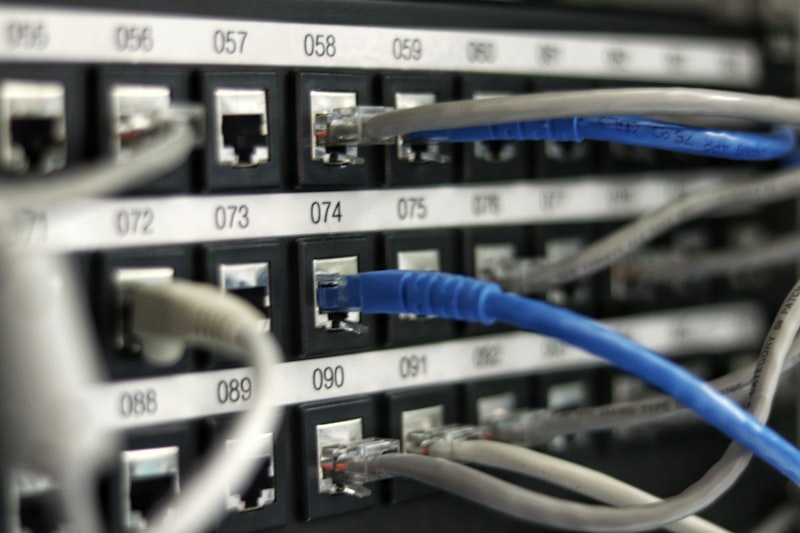
Infraestructura de fibra óptica TVZamora
Paso 3: Crea una contraseña WiFi fuerte
Una buena contraseña WiFi debe tener:
- Al menos 12 caracteres
- Combinación de letras mayúsculas y minúsculas
- Números y símbolos (!, @, #, $, etc.)
- No debe contener palabras del diccionario, tu nombre, fecha de nacimiento ni datos personales
Ejemplo de contraseña débil: tvzamora2024
Ejemplo de contraseña fuerte: Tv$Z4m0r@#2025!
Paso 4: Cambia el nombre de tu red (SSID)
El SSID es el nombre que ves cuando buscas redes WiFi. Evita usar tu nombre, dirección o número de apartamento como nombre de red. Estos datos pueden darle pistas a un atacante sobre quién es el dueño de la red y facilitar ataques dirigidos.
Usa un nombre neutro que no revele información personal.
Paso 5: Activa la red de invitados
Si tienes visitas frecuentes o entregas a domicilio, considera activar una red de invitados separada de tu red principal. Esta red permite el acceso a internet, pero está aislada de tus dispositivos principales (computadoras, cámaras de seguridad, servidores NAS).
Paso 6: Revisa los dispositivos conectados regularmente
La mayoría de los routers modernos te muestran una lista de todos los dispositivos conectados a tu red. Revísala periódicamente y si ves algún dispositivo que no reconoces, cámbia tu contraseña WiFi de inmediato.
También puedes activar el filtrado por dirección MAC, una función que permite solo a los dispositivos con direcciones MAC específicas conectarse a tu red.
Paso 7: Desactiva el WPS
El WPS (WiFi Protected Setup) es una función que permite conectar dispositivos con solo presionar un botón en el router. Suena conveniente, pero tiene vulnerabilidades conocidas que facilitan ataques de fuerza bruta. Desactívalo en el panel de administración de tu router.
Paso 8: Mantén el firmware actualizado
Como mencionamos antes, los fabricantes lanzan actualizaciones que corrigen vulnerabilidades de seguridad. Revisa periódicamente si hay actualizaciones disponibles para el firmware de tu router y aplícalas.
Paso 9: Ubica bien el router para minimizar la exposición exterior
Si tu router está cerca de una ventana o pared exterior, su señal se extiende hacia la calle, ampliando el área desde donde alguien puede intentar conectarse. Ubícalo en el centro de tu hogar para reducir la señal exterior sin sacrificar cobertura interna.
Conclusión: la seguridad es responsabilidad de todos
Proteger tu red WiFi no requiere ser un experto en tecnología. Con estos pasos básicos, reduces drásticamente el riesgo de que alguien no autorizado acceda a tu red. Recuerda que la seguridad digital es un hábito, no una acción de una sola vez: revisa tus configuraciones periódicamente.
Si tienes dudas sobre la configuración de tu router de TVZamora o necesitas asistencia técnica, nuestro equipo de soporte está disponible 24/7 para ayudarte sin costo adicional.
TV Zamora
Equipo de contenido de TVZamora — expertos en fibra óptica, IPTV y telecomunicaciones en Venezuela.